Domain bleistiftmarkierung.de kaufen?
Wir ziehen mit dem Projekt
bleistiftmarkierung.de um.
Sind Sie am Kauf der Domain
bleistiftmarkierung.de interessiert?
domain@kv-gmbh.de · 0541-91531010
Domain bleistiftmarkierung.de kaufen?
Warum funktioniert Snipping Tool nicht?
Warum funktioniert Snipping Tool nicht? Gibt es eine Fehlermeldung, die angezeigt wird? Hast du versucht, das Programm neu zu starten oder deinen Computer neu zu starten? Möglicherweise liegt das Problem an fehlenden Berechtigungen oder an einer beschädigten Datei. Hast du die neueste Version des Snipping Tools installiert? **
Wie installiere ich Snipping Tool?
Um das Snipping Tool auf einem Windows-Computer zu installieren, müssen Sie zuerst sicherstellen, dass es nicht bereits auf Ihrem System vorhanden ist. Geben Sie dazu "Snipping Tool" in die Windows-Suchleiste ein. Wenn es nicht gefunden wird, können Sie es über die Systemsteuerung unter "Programme und Funktionen" installieren. Klicken Sie auf "Windows-Funktionen aktivieren oder deaktivieren" und suchen Sie nach dem Snipping Tool. Aktivieren Sie das Kontrollkästchen neben dem Snipping Tool und klicken Sie auf "OK". Das Snipping Tool sollte nun auf Ihrem Computer installiert sein und kann über die Windows-Suche oder das Startmenü geöffnet werden. **

Ähnliche Suchbegriffe für Snipping
Top-Angebote
Produkte zum Begriff Snipping:
-
Staedtler Zeichenbleistift Design Journey Mars Lumograph 6er EtuiKartonetui mit 6 Zeichenbleistiften in sortierten Härtegraden, 1 Radierer und 1 Metallspitzer Auf einen Blick HärteMulti Menge pro Packung6 Stück(e) Bruchsicheres Bleija Leitungsdurchmesser2 mm Bleistiftspitzerja LieferumfangMenge pro Packung: 6 Stück(e)BleistiftspitzerRadiergummi Alle technischen Daten anzeigen (7 Angaben) MerkmaleHärteMultiProduktfarbeBlauBruchsicheres BleiJa Gewicht und AbmessungenLeitungsdurchmesser2 mm LieferumfangMenge pro Packung6 Stück(e)BleistiftspitzerJaRadiergummi enthaltenJa Technische Daten laut Hersteller, bereitgestellt über Icecat. Änderungen und Irrtümer vorbehalten.7,80 €*Versand: 5,95 €Sichere Weiterleitung zum Anbieter
-
Faber-Castell 9000 GraphitstiftCastell 9000 Bleistift, 6er Metalletui Castell 9000 - ein echter Klassiker unter den Bleistiften - wurde 1905 von Alexander Graf von Faber-Castell auf den Markt gebracht. Qualität und die feine Abstufung der Härtegrade haben ihn zum bevorzugten Arbeitsgerät von Künstlern und Zeichnern werden lassen. Seine Mine ist vollständig mit dem Holzmantel verleimt und deshalb besonders bruchgeschützt. Erhältlich ist der Castell 9000 in 16 verschiedenen Härtegraden und macht ihn damit zu einem idealen Bleistift für alle Anwendungen im technischen und künstlerischen Bereich. Auf einen Blick Bleistift-TypGraphitstift Menge pro Packung6 Stück(e) GehäusematerialHolz SchreibfarbenSchwarz LieferumfangMenge pro Packung: 6 Stück(e) Alle technischen Daten anzeigen (5 Angaben) MerkmaleBleistift-TypGraphitstiftProduktfarbeGrünGehäusematerialHolzSchreibfarbenSchwarz LieferumfangMenge pro Packung6 Stück(e) Technische Daten laut Hersteller, bereitgestellt über Icecat. Änderungen und Irrtümer vorbehalten.8,71 €*Versand: 5,95 €Sichere Weiterleitung zum Anbieter


-
Wie öffne ich das Snipping Tool?
Um das Snipping Tool zu öffnen, kannst du entweder die Windows-Suche verwenden und nach "Snipping Tool" suchen. Alternativ kannst du auch die Tastenkombination "Windows-Taste + Shift + S" drücken, um das Snipping Tool direkt zu öffnen. Eine weitere Möglichkeit ist, das Snipping Tool über das Startmenü unter "Windows-Zubehör" zu finden und von dort aus zu öffnen. Du kannst auch einen Rechtsklick auf die Taskleiste machen, "Neu" auswählen und dann "Snipping Tool" anklicken, um es zu öffnen. **
-
Wo werden Snipping Tool Bilder gespeichert?
Das Snipping Tool speichert standardmäßig die erstellten Bilder in der Zwischenablage. Wenn du ein Bild mit dem Snipping Tool aufgenommen hast, kannst du es in ein anderes Programm einfügen, z. B. in ein Bildbearbeitungsprogramm oder in ein Textverarbeitungsprogramm. Von dort aus kannst du das Bild dann speichern, wo du möchtest. Es gibt jedoch auch die Möglichkeit, die Einstellungen des Snipping Tools anzupassen, um die Bilder direkt an einem bestimmten Speicherort zu speichern. Hast du diese Einstellungen bereits geändert oder möchtest du wissen, wo die Standard-Speicherort für Snipping Tool Bilder ist? **
-
Was ist das Snipping Tool 3?
Das Snipping Tool 3 ist ein Bildschirmaufnahmeprogramm, das es Benutzern ermöglicht, Screenshots von ihrem Computerbildschirm zu erstellen. Es bietet verschiedene Aufnahmemodi wie Rechteck, Freiform, Fenster oder Vollbild. Mit dem Snipping Tool 3 können Benutzer ihre Screenshots bearbeiten, markieren und speichern, um sie später zu verwenden. Es ist ein nützliches Werkzeug für Präsentationen, Tutorials oder einfach nur zum Teilen von Bildschirminhalten. **
-
Wie benutze ich das Snipping Tool?
Um das Snipping Tool zu verwenden, öffne zuerst das Programm auf deinem Computer. Klicke dann auf "Neu" und wähle den Bereich aus, den du erfassen möchtest. Du kannst zwischen verschiedenen Arten von Ausschnitten wählen, z.B. Freihand, Rechteck oder Fenster. Nachdem du den gewünschten Bereich ausgewählt hast, kannst du den Ausschnitt speichern, kopieren oder markieren. Du kannst das Snipping Tool auch verwenden, um Notizen oder Markierungen auf dem Bildschirmausschnitt hinzuzufügen. **


Wie funktioniert Snipping Tool Windows 10?
Das Snipping Tool ist ein integriertes Programm in Windows 10, mit dem Benutzer Screenshots erstellen können. Um das Snipping Tool zu verwenden, öffnen Sie es entweder über die Suche in der Taskleiste oder über das Startmenü. Wählen Sie dann die Art des Screenshots aus, den Sie erstellen möchten (Vollbild, rechteckiger Ausschnitt, freie Form oder Fenster). Klicken Sie auf "Neu" und ziehen Sie den Cursor über den Bereich, den Sie erfassen möchten. Anschließend können Sie den Screenshot speichern, kopieren oder bearbeiten. **
Wie finde ich das Snipping Tool?
Das Snipping Tool ist eine integrierte Anwendung in Windows-Betriebssystemen, die es Benutzern ermöglicht, Screenshots zu erstellen. Um das Snipping Tool zu finden, können Sie einfach die Windows-Suche verwenden und nach "Snipping Tool" suchen. Alternativ können Sie auch auf das Startmenü klicken, "Alle Apps" auswählen und nach dem Snipping Tool suchen. Eine weitere Möglichkeit besteht darin, die Tastenkombination "Windows-Taste + Shift + S" zu verwenden, um das Snipping Tool schnell zu öffnen. Wenn Sie das Snipping Tool häufig verwenden, können Sie es auch an die Taskleiste oder den Desktop anheften, um einen schnellen Zugriff zu haben. **
Top-Angebote
Produkte zum Begriff Snipping:
-
STAEDTLER Kohlestift Mars Lumograph charcoal, 3er setMars® Lumograph® Charcoal 100c Kohlestift Hochwertiger Kohlestift Spezielle Minenrezeptur Mit Einem Hohen Ruß- Und Kohleanteil Für Eine Große Vielfalt An Tiefschwarzen Ergebnissen Besonders Geeignet Zum Zeichnen Und Schraffieren Sowie Für...5,69 €*Versand: 2,95 €Sichere Weiterleitung zum Anbieter
-
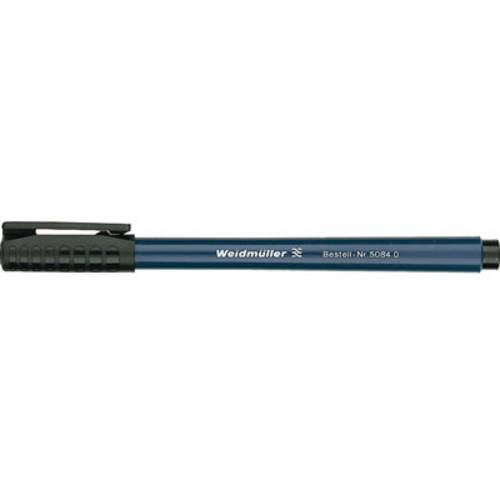
Weidmüller 508401694-10 Einweg-Schreibstift 10St.Faserstift. Der MCP Plus komplettiert die Weidmüller Beschriftungssysteme und das Weidmüller MultiCard-Konzept. Sein automatisiertes Pen-Depot ermöglicht eine direkte Ablage der Plotter-Pens am Plotter und verhindert durch spezielle Dichtungsringe das Eintrocknen der Spitzen. Mit nur zwei Aufnahmeplatten haben Sie die Möglichkeit unser komplettes MultiCard-Produktprogramm zu beschriften.30,18 €*Versand: 5,95 €Sichere Weiterleitung zum Anbieter
-
Staedtler Zeichenbleistift Design Journey Mars Lumograph 6er EtuiKartonetui mit 6 Zeichenbleistiften in sortierten Härtegraden, 1 Radierer und 1 Metallspitzer Auf einen Blick HärteMulti Menge pro Packung6 Stück(e) Bruchsicheres Bleija Leitungsdurchmesser2 mm Bleistiftspitzerja LieferumfangMenge pro Packung: 6 Stück(e)BleistiftspitzerRadiergummi Alle technischen Daten anzeigen (7 Angaben) MerkmaleHärteMultiProduktfarbeBlauBruchsicheres BleiJa Gewicht und AbmessungenLeitungsdurchmesser2 mm LieferumfangMenge pro Packung6 Stück(e)BleistiftspitzerJaRadiergummi enthaltenJa Technische Daten laut Hersteller, bereitgestellt über Icecat. Änderungen und Irrtümer vorbehalten.7,80 €*Versand: 5,95 €Sichere Weiterleitung zum Anbieter
-
Faber-Castell 9000 GraphitstiftCastell 9000 Bleistift, 6er Metalletui Castell 9000 - ein echter Klassiker unter den Bleistiften - wurde 1905 von Alexander Graf von Faber-Castell auf den Markt gebracht. Qualität und die feine Abstufung der Härtegrade haben ihn zum bevorzugten Arbeitsgerät von Künstlern und Zeichnern werden lassen. Seine Mine ist vollständig mit dem Holzmantel verleimt und deshalb besonders bruchgeschützt. Erhältlich ist der Castell 9000 in 16 verschiedenen Härtegraden und macht ihn damit zu einem idealen Bleistift für alle Anwendungen im technischen und künstlerischen Bereich. Auf einen Blick Bleistift-TypGraphitstift Menge pro Packung6 Stück(e) GehäusematerialHolz SchreibfarbenSchwarz LieferumfangMenge pro Packung: 6 Stück(e) Alle technischen Daten anzeigen (5 Angaben) MerkmaleBleistift-TypGraphitstiftProduktfarbeGrünGehäusematerialHolzSchreibfarbenSchwarz LieferumfangMenge pro Packung6 Stück(e) Technische Daten laut Hersteller, bereitgestellt über Icecat. Änderungen und Irrtümer vorbehalten.8,71 €*Versand: 5,95 €Sichere Weiterleitung zum Anbieter
-
Warum funktioniert Snipping Tool nicht?
Warum funktioniert Snipping Tool nicht? Gibt es eine Fehlermeldung, die angezeigt wird? Hast du versucht, das Programm neu zu starten oder deinen Computer neu zu starten? Möglicherweise liegt das Problem an fehlenden Berechtigungen oder an einer beschädigten Datei. Hast du die neueste Version des Snipping Tools installiert? **
-
Wie installiere ich Snipping Tool?
Um das Snipping Tool auf einem Windows-Computer zu installieren, müssen Sie zuerst sicherstellen, dass es nicht bereits auf Ihrem System vorhanden ist. Geben Sie dazu "Snipping Tool" in die Windows-Suchleiste ein. Wenn es nicht gefunden wird, können Sie es über die Systemsteuerung unter "Programme und Funktionen" installieren. Klicken Sie auf "Windows-Funktionen aktivieren oder deaktivieren" und suchen Sie nach dem Snipping Tool. Aktivieren Sie das Kontrollkästchen neben dem Snipping Tool und klicken Sie auf "OK". Das Snipping Tool sollte nun auf Ihrem Computer installiert sein und kann über die Windows-Suche oder das Startmenü geöffnet werden. **
-
Wie öffne ich das Snipping Tool?
Um das Snipping Tool zu öffnen, kannst du entweder die Windows-Suche verwenden und nach "Snipping Tool" suchen. Alternativ kannst du auch die Tastenkombination "Windows-Taste + Shift + S" drücken, um das Snipping Tool direkt zu öffnen. Eine weitere Möglichkeit ist, das Snipping Tool über das Startmenü unter "Windows-Zubehör" zu finden und von dort aus zu öffnen. Du kannst auch einen Rechtsklick auf die Taskleiste machen, "Neu" auswählen und dann "Snipping Tool" anklicken, um es zu öffnen. **
-
Wo werden Snipping Tool Bilder gespeichert?
Das Snipping Tool speichert standardmäßig die erstellten Bilder in der Zwischenablage. Wenn du ein Bild mit dem Snipping Tool aufgenommen hast, kannst du es in ein anderes Programm einfügen, z. B. in ein Bildbearbeitungsprogramm oder in ein Textverarbeitungsprogramm. Von dort aus kannst du das Bild dann speichern, wo du möchtest. Es gibt jedoch auch die Möglichkeit, die Einstellungen des Snipping Tools anzupassen, um die Bilder direkt an einem bestimmten Speicherort zu speichern. Hast du diese Einstellungen bereits geändert oder möchtest du wissen, wo die Standard-Speicherort für Snipping Tool Bilder ist? **
Ähnliche Suchbegriffe für Snipping
-
Ani, Friedrich: StiftStift , Gedichte , Automatische Niveauregulierung > Federung & Lenkung , Erscheinungsjahr: 20240310, Produktform: Leinen, Autoren: Ani, Friedrich, Seitenzahl/Blattzahl: 214, Keyword: Andreas Hoh Krimifestival-Preis 2024; Bücher Neuererscheinung; Crime Cologne Sonderpreis 2017; Die Raben von Ninive; Gedichte; Im Zimmer meines Vaters; Lyrik; Neuererscheinung; Poesie; Religion; ST 5385; ST5385; Spiritualität; Stuttgarter Krimipreis 2016; aktuelles Buch; neues Buch; suhrkamp taschenbuch 5385, Fachschema: Spiritualität, Fachkategorie: Moderne und zeitgenössische Lyrik (ab 1900)~Einzelne Dichter, Warengruppe: HC/Belletristik/Lyrik/Dramatik/Essays, Fachkategorie: Spiritualität und religiöse Erfahrung, UNSPSC: 49019900, Warenverzeichnis für die Außenhandelsstatistik: 49019900, Verlag: Suhrkamp Verlag AG, Verlag: Suhrkamp Verlag AG, Verlag: Suhrkamp Verlag AG, Länge: 210, Breite: 136, Höhe: 20, Gewicht: 309, Produktform: Gebunden, Genre: Belletristik, Genre: Belletristik,20,00 €*Versand: 0,00 €Sichere Weiterleitung zum Anbieter
-
Rix, Achim: Den Stift im GriffDen Stift im Griff , Die systematische Förderung der Grafomotorik - jetzt auf den neuesten Stand gebracht! Der aktualisierte Leitfaden zur Grafomotorik! Was ist eine angemessene Stifthaltung? Was sind geeignete, den Lernprozess unterstützende Stifte? Welcher Zusammenhang besteht zwischen der Stifthaltung und der Art der Steuerung von groß- und kleinräumigen Bewegungen? Was bedeutet das für die Ausbildung einer Handschrift? Welche Ausgangsschriften, gedruckt oder besser verbunden, sind anzubieten? Der überarbeitete Band betrachtet den Schreiblernprozess eines Kindes kompetenzorientiert unter vielfältigen Gesichtspunkten, denn: Grafomotorische Grundkompetenz zu entwickeln und anzuleiten ist angesichts der Lernvoraussetzungen vieler Kinder zum Schulanfang zwingend notwendig. Die differenzierte Analyse des Lerngegenstandes Grafomotorik in Form einer Handlungsstrukturanalyse und der daraus abgeleitete Kieler grafomotorische Bogen ermöglichen eine sichere und einfach durchzuführende individuelle Diagnostik des Kindes. So stellen Sie fest, welche Voraussetzungen für den Schreiblernprozess bei den Kindern vorhanden sind. Die 137 differenzierten Arbeitsbögen sorgen dafür, dass Sie für jede Schülerin und jeden Schüler individualisierte Förderangebote bereitstellen können. Wenn die Kinder den Weg der Maus durchs Labyrinth zeichnen, die Runde des Rennwagens nachfahren oder die Segelboote zwischen den Bojen zum Steg fahren lassen, führen sie in spielerischer Form genau die Bewegungen aus, um bestens auf das Schreibenlernen von Buchstaben und Ziffern vorbereitet zu sein. So entsteht mit der Entwicklung grafomotorischer Kompetenzen Schreiblust statt Schreibfrust. , Zündkabel & Zündkabelstecker > Elektrik & Zündungen , Auflage: Nachdruck der komplett überarb. NA 2016, Erscheinungsjahr: 20210908, Produktform: Kartoniert, Beilage: Broschüre klebegebunden, Autoren: Rix, Achim, Auflage: 24005, Auflage/Ausgabe: Nachdruck der komplett überarb. NA 2016, Seitenzahl/Blattzahl: 188, Abbildungen: Zahlr. Abb., Themenüberschrift: EDUCATION / Teaching Methods & Materials / General, Keyword: 1. Klasse; Basiskompetenzen; Feinmotorik trainieren; Grundschule, Fachschema: Motorik~Schreiben - Schreibunterricht~Didaktik~Unterricht / Didaktik, Bildungsmedien Fächer: Deutsch/ Kommunikation, Fachkategorie: Unterrichtsmaterialien~Didaktische Kompetenz und Lehrmethoden, Bildungszweck: für den Primarbereich, Altersempfehlung / Lesealter: 23, Genaues Alter: GRS, Warengruppe: HC/Schulbücher/Unterrichtsmat./Lehrer, Fachkategorie: Schule und Lernen: Erstsprache: Schreibkompetenz, Thema: Verstehen, Schulform: GRS, Text Sprache: ger, UNSPSC: 49019900, Warenverzeichnis für die Außenhandelsstatistik: 49019900, Verlag: Persen Verlag i.d. AAP, Verlag: Persen Verlag i.d. AAP, Verlag: Persen Verlag, Länge: 294, Breite: 207, Höhe: 12, Gewicht: 556, Produktform: Kartoniert, Genre: Schule und Lernen, Genre: Schule und Lernen, Vorgänger: A4252175 A2493837 A2187440, Vorgänger EAN: 9783834438201 9783893588206, Herkunftsland: DEUTSCHLAND (DE), Katalog: deutschsprachige Titel, Katalog: Gesamtkatalog, Katalog: Kennzeichnung von Titeln mit einer Relevanz > 30, Katalog: Lagerartikel, Book on Demand, ausgew. Medienartikel, Relevanz: 0050, Tendenz: -1, Schulform: Grundschule, Unterkatalog: AK, Unterkatalog: Bücher, Unterkatalog: Hardcover, Unterkatalog: Lagerartikel, Unterkatalog: Schulbuch, WolkenId: 140343627,99 €*Versand: 0,00 €Sichere Weiterleitung zum Anbieter
-
Was ist das Snipping Tool 3?
Das Snipping Tool 3 ist ein Bildschirmaufnahmeprogramm, das es Benutzern ermöglicht, Screenshots von ihrem Computerbildschirm zu erstellen. Es bietet verschiedene Aufnahmemodi wie Rechteck, Freiform, Fenster oder Vollbild. Mit dem Snipping Tool 3 können Benutzer ihre Screenshots bearbeiten, markieren und speichern, um sie später zu verwenden. Es ist ein nützliches Werkzeug für Präsentationen, Tutorials oder einfach nur zum Teilen von Bildschirminhalten. **
-
Wie benutze ich das Snipping Tool?
Um das Snipping Tool zu verwenden, öffne zuerst das Programm auf deinem Computer. Klicke dann auf "Neu" und wähle den Bereich aus, den du erfassen möchtest. Du kannst zwischen verschiedenen Arten von Ausschnitten wählen, z.B. Freihand, Rechteck oder Fenster. Nachdem du den gewünschten Bereich ausgewählt hast, kannst du den Ausschnitt speichern, kopieren oder markieren. Du kannst das Snipping Tool auch verwenden, um Notizen oder Markierungen auf dem Bildschirmausschnitt hinzuzufügen. **
-
Wie funktioniert Snipping Tool Windows 10?
Das Snipping Tool ist ein integriertes Programm in Windows 10, mit dem Benutzer Screenshots erstellen können. Um das Snipping Tool zu verwenden, öffnen Sie es entweder über die Suche in der Taskleiste oder über das Startmenü. Wählen Sie dann die Art des Screenshots aus, den Sie erstellen möchten (Vollbild, rechteckiger Ausschnitt, freie Form oder Fenster). Klicken Sie auf "Neu" und ziehen Sie den Cursor über den Bereich, den Sie erfassen möchten. Anschließend können Sie den Screenshot speichern, kopieren oder bearbeiten. **
-
Wie finde ich das Snipping Tool?
Das Snipping Tool ist eine integrierte Anwendung in Windows-Betriebssystemen, die es Benutzern ermöglicht, Screenshots zu erstellen. Um das Snipping Tool zu finden, können Sie einfach die Windows-Suche verwenden und nach "Snipping Tool" suchen. Alternativ können Sie auch auf das Startmenü klicken, "Alle Apps" auswählen und nach dem Snipping Tool suchen. Eine weitere Möglichkeit besteht darin, die Tastenkombination "Windows-Taste + Shift + S" zu verwenden, um das Snipping Tool schnell zu öffnen. Wenn Sie das Snipping Tool häufig verwenden, können Sie es auch an die Taskleiste oder den Desktop anheften, um einen schnellen Zugriff zu haben. **
* Alle Preise verstehen sich inklusive der gesetzlichen Mehrwertsteuer und ggf. zuzüglich Versandkosten. Die Angebotsinformationen basieren auf den Angaben des jeweiligen Shops und werden über automatisierte Prozesse aktualisiert. Eine Aktualisierung in Echtzeit findet nicht statt, so dass es im Einzelfall zu Abweichungen kommen kann. ** Hinweis: Teile dieses Inhalts wurden von KI erstellt.